

外出先からやむを得ずMicrosoft Teams会議に参加する、あるいはネットワーク環境が整っておらずパソコンからのご参加が難しい場合、タブレット等からも個別カウンセリングにご参加いただけます。
アプリのインストールなどは無料となっておりますのでカウンセリング当日までにご準備をお願いいたします。
※インストールやネットワーク接続時の通信費はお客様ご負担となります。
目次
アプリをインストールする
あらかじめTeamsアプリ(無料)をインストールしておきます。
ご利用のOSに応じて下記にアクセスしてください。
または、「Google Play」や「App Store」を起動し、「Teams」と検索してください。
Microsoft Teamsのインストール画面で「入手」(またはインストール)をタップします。
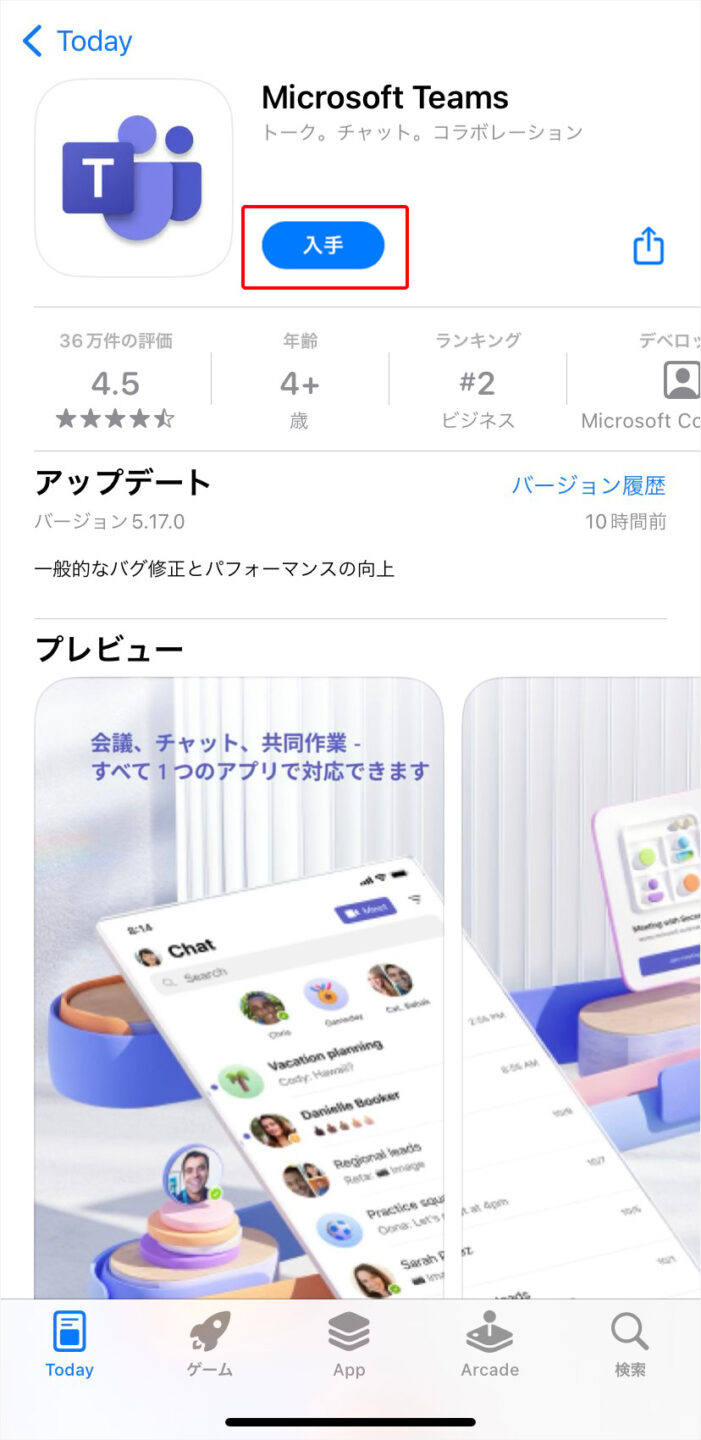
インストール完了後、Microsoft Teamsアプリを起動してください。
注意点
外出先から会議に参加する場合は、騒音が少なく電波状態が良い場所で参加するようにしてください。 また、室内で参加する場合は、不安定になりがちなモバイル通信よりも、 Wi-fi 通信環境が整っているところからの参加をおすすめいたします。
カウンセリングに参加する
Teams上では「会議に参加する」と表現します。
1.招待メール内にある「会議に参加|Microsoft Teams 」といったURLをタップします。
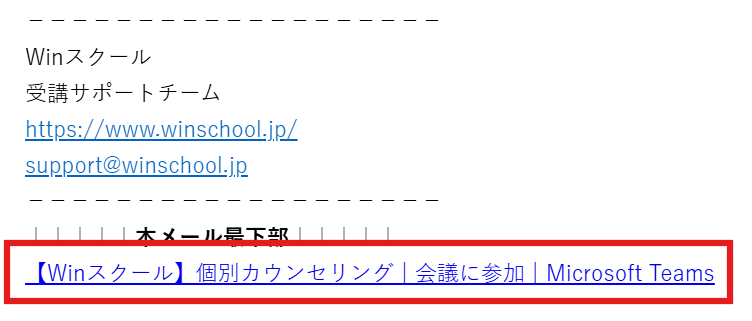
※アプリがすでにインストールされている場合は、直接Teamsアプリが立ち上がります。
インストールされていない場合は、アプリストアへの誘導画面が表示されます。
2.参加方法を選ぶ
■名前の入力画面が表示された場合:
ご自身のお名前(表示名)を入力し、「今すぐ参加」をタップします。
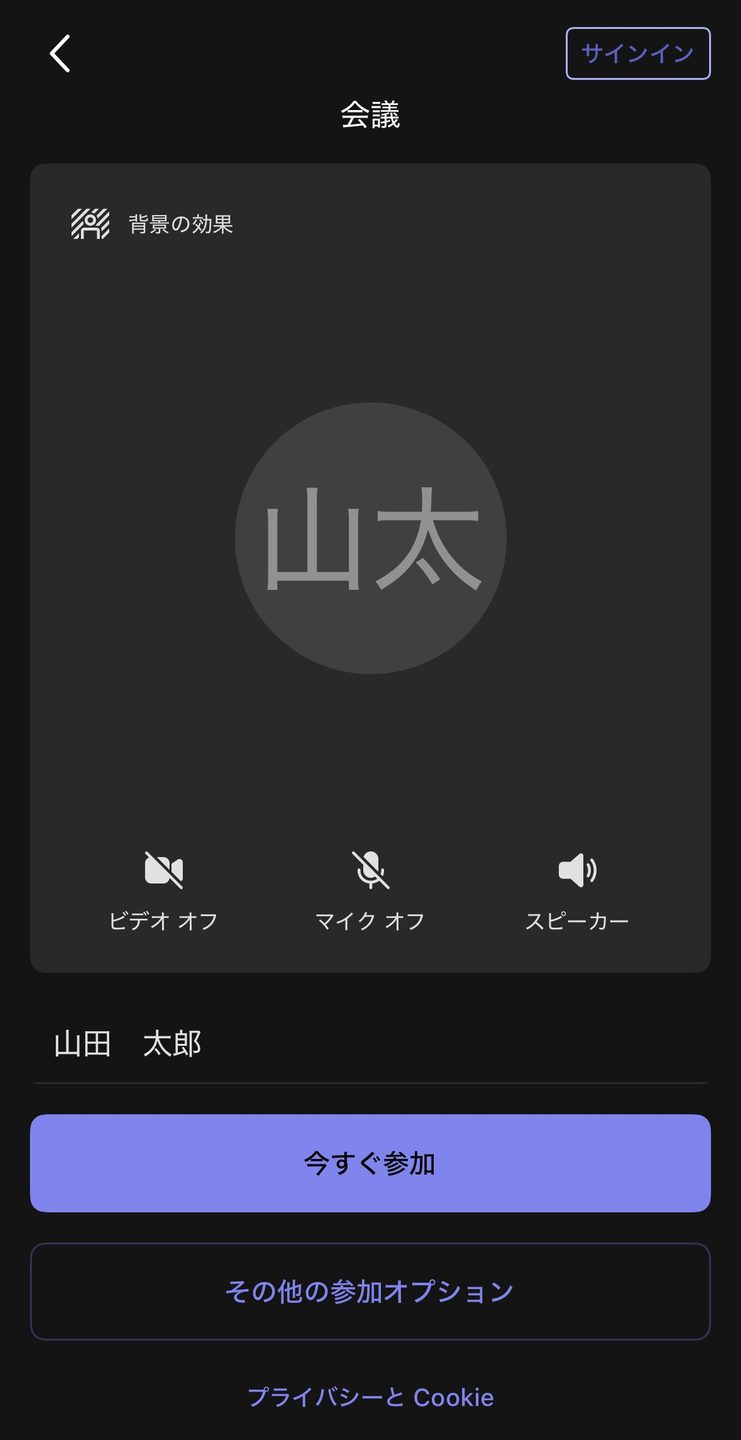
■サインイン(ログイン)を求められる場合:
ご自身のアカウントをお持ちの場合は「サインインして参加」を選び、メールアドレスとパスワードを入力してログインしてください。
3.マイクへのアクセスを許可します。
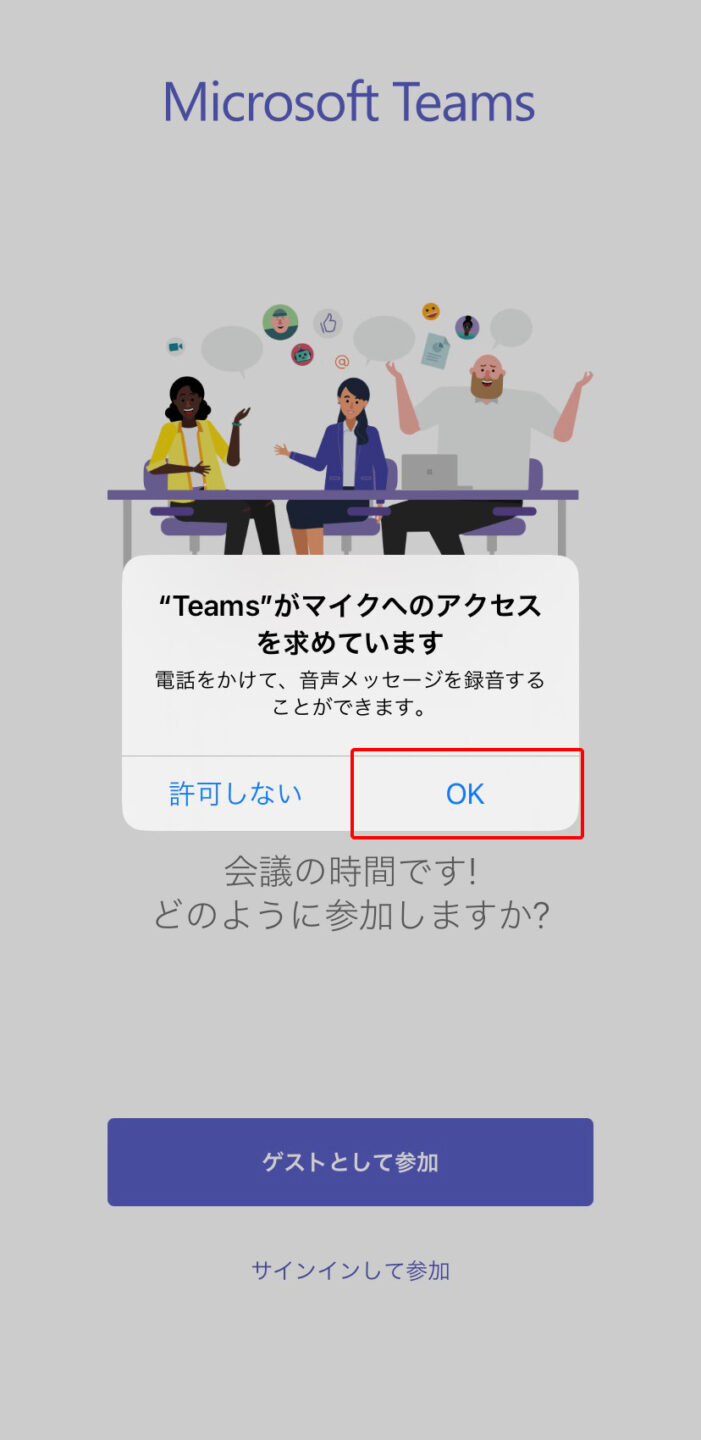
※許可を選ばないと会議(カウンセリング)にご参加いただけません。
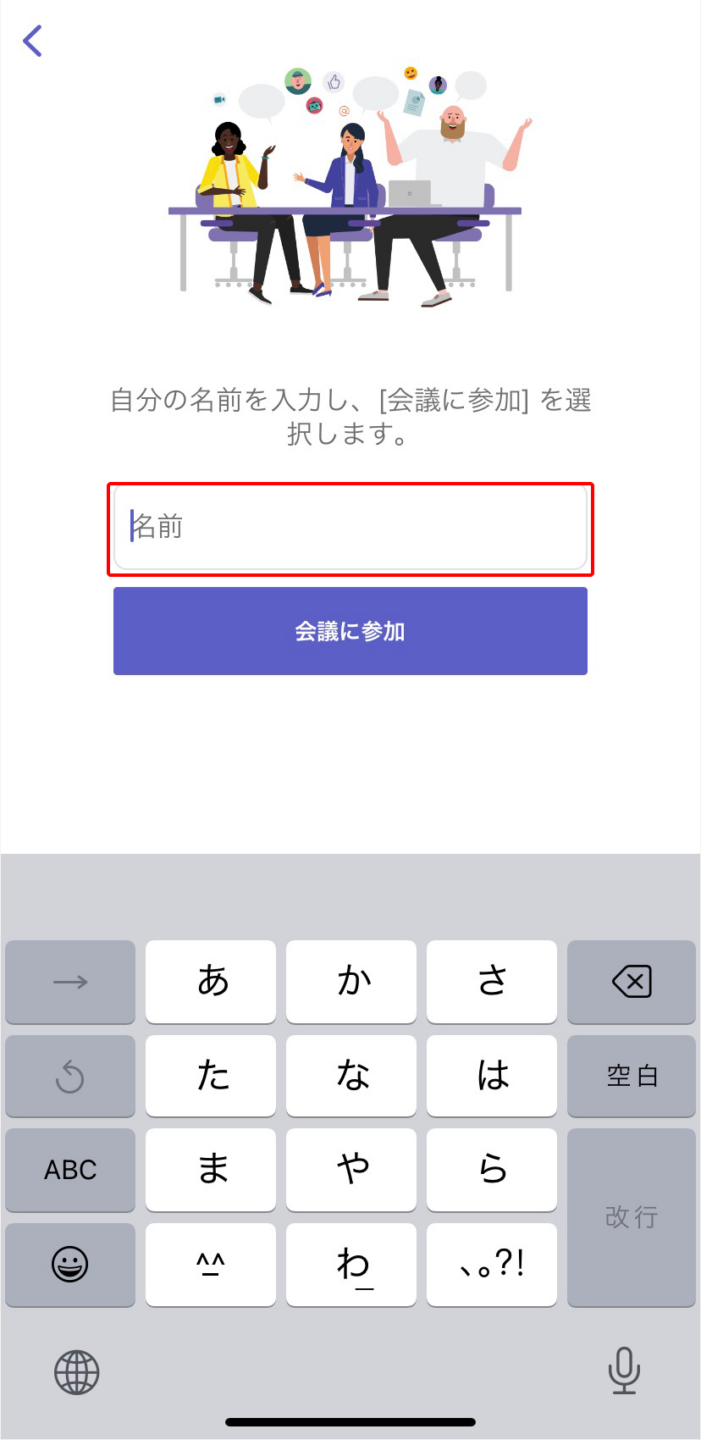
4.名前(表示名)を入力します。
5.ロビー(待機室)画面に切り替わります。
主催者が入室を許可するまでそのままお待ちください。
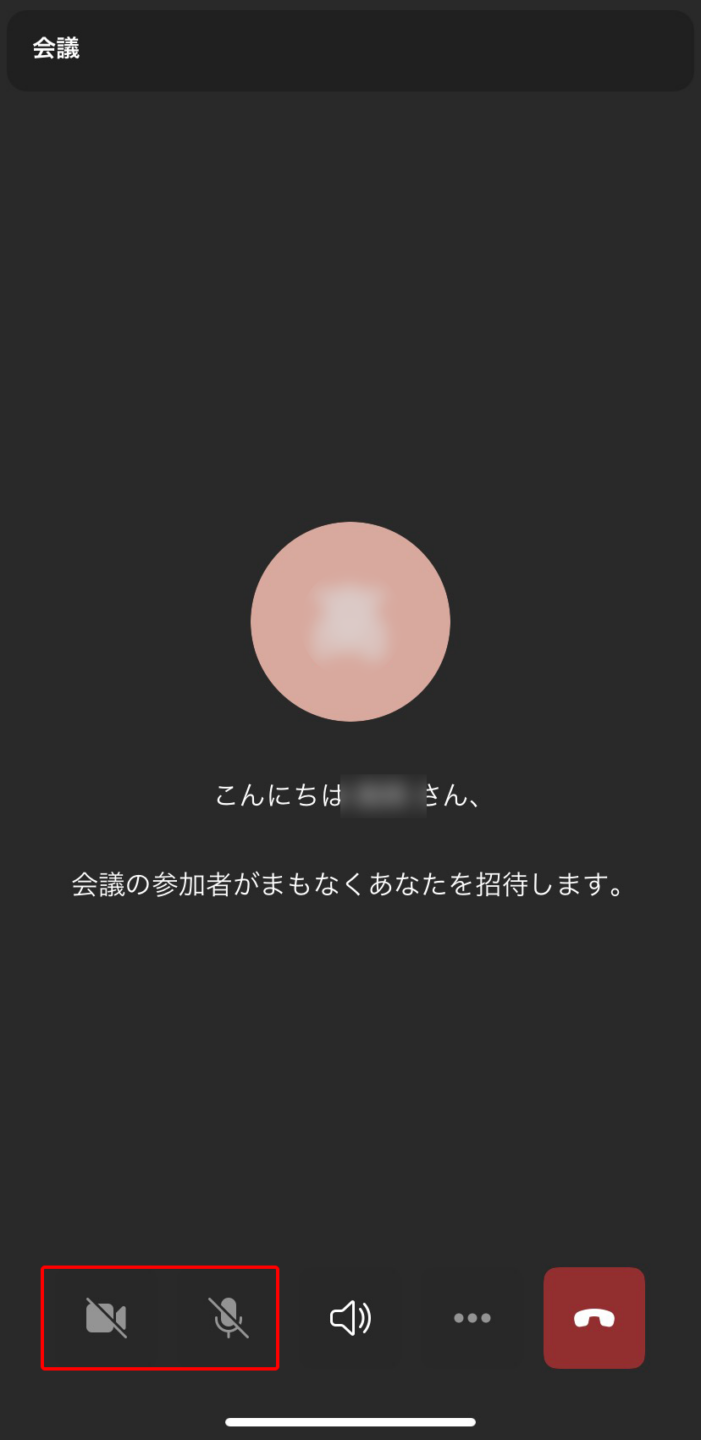
カウンセラーが接続次第、カウンセリングを開始いたします。
それではカウンセリング当日お会いできるのを楽しみにしております!
参考サイト
Microsoft Teams で外部ユーザーと社外会議! 方法と機能をわかりやすく解説
https://www.microsoft.com/ja-jp/biz/smb/column-teams-meeting-with-external-users.aspx