


こんにちは! Shinobuです。
大阪でデザイナーとしての経験を活かしながら、デザインを学ぶ方のサポートをしています。初心者さんでも「なるほど!」と思えるように、ポイントを整理しながらお話ししていきますね。
目次
はじめに
写真やイラスト、フォントなどを探していると、Webサイトにさまざまなボタンや広告が表示されるのを見たこと、ありませんか?
素材をダウンロードするボタンだと思って押したら別のページへ飛ばされちゃった!
「次へ」を押したら、突然「ウイルスに感染しています」という警告が表示されちゃった!
そんな怖い思いをした人もいるのでは?
今回は、フォントを探していた方が遭遇したケースと、私自身がMacを使用中に遭遇した実際のケースをもとに、怪しい表示に出会ったときの見分け方と対処法を紹介します。
今回の記事で覚えていただきたいのは、
違和感 → 停止 → 確認
の3つです。
怪しいサイトをすべて覚える必要はありません。
「なんだか変だな」と感じたとき、いったん止まって確認する。その習慣が大切です。
では一緒に、実例を確認していきましょう。
今、警告画面が出ている方へ
画面に表示された電話番号には連絡せず、警告画面内のボタンも押さないでください。
すでに電話している場合も、途中で通話を終了して構いません。
また、警告画面の中に表示されている「修復」「許可」「閉じる」などのボタンも、むやみに押さないようにします。
大きな音が鳴っている場合は、まずパソコンの音量を下げましょう。
そのうえで、次の順番でブラウザを閉じます。
Windowsの場合
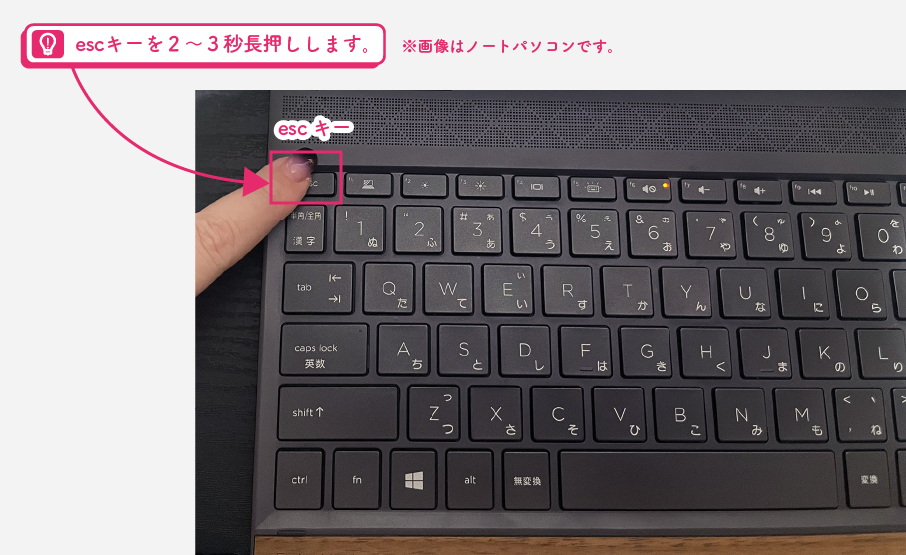
1.escキーを押す
画面いっぱいに警告が表示されている場合は、まずescキーを2〜3秒ほど長押しし、全画面表示を解除します。
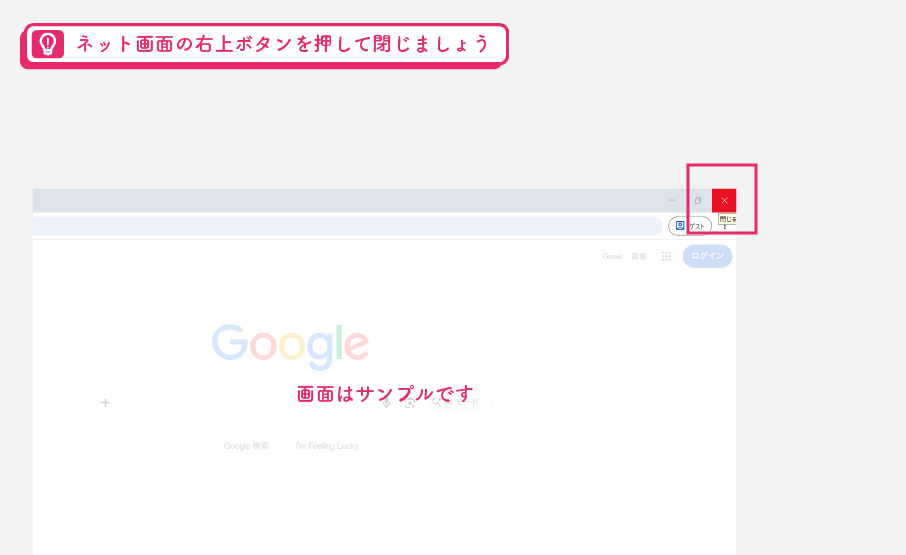
通常のブラウザ画面に戻ったら、EdgeやChromeなどの「×」ボタンから閉じます。
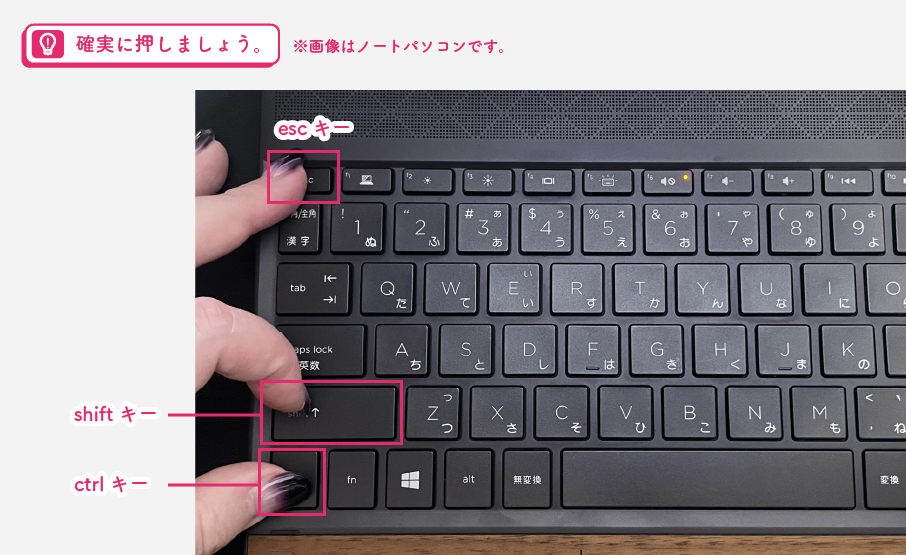
2.閉じられない場合は、タスクマネージャーを開く
キーボードで、Ctrlキー + Shiftキー + escキーを同時に押します。
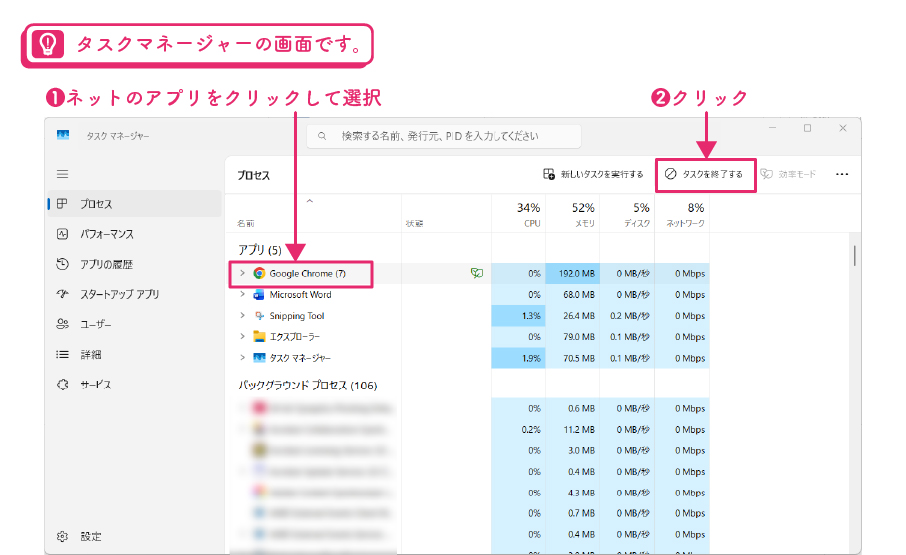
タスクマネージャーが開いたら、使用しているネットのアプリ――EdgeやChromeを選び、「タスクを終了する」を選択します。
Macの場合
通常の方法でブラウザを閉じられない場合は、commandキー + optionキー + escキー を同時に押します(commandキーは、「cmd」と書いてある場合があります)。
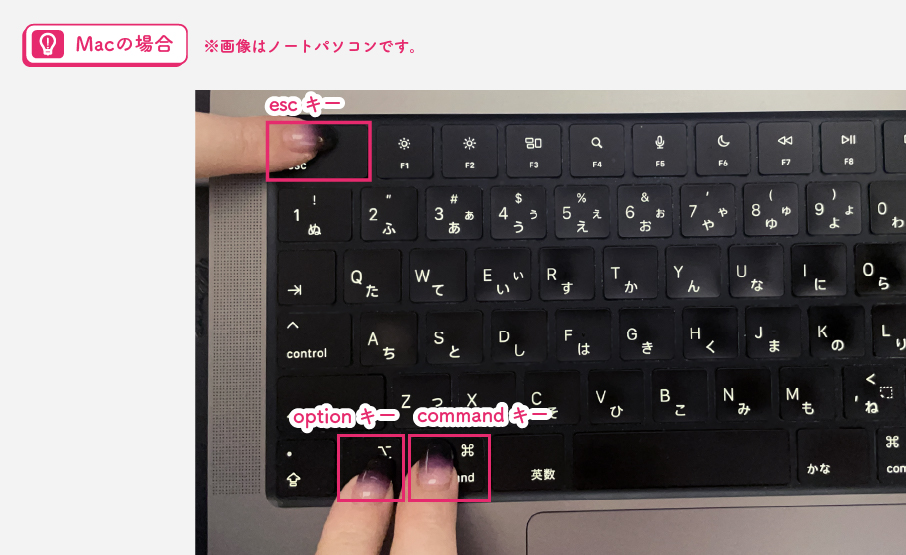
「アプリケーションの強制終了」が表示されたら、SafariやChromeなど使用しているブラウザを選び、「強制終了」します。
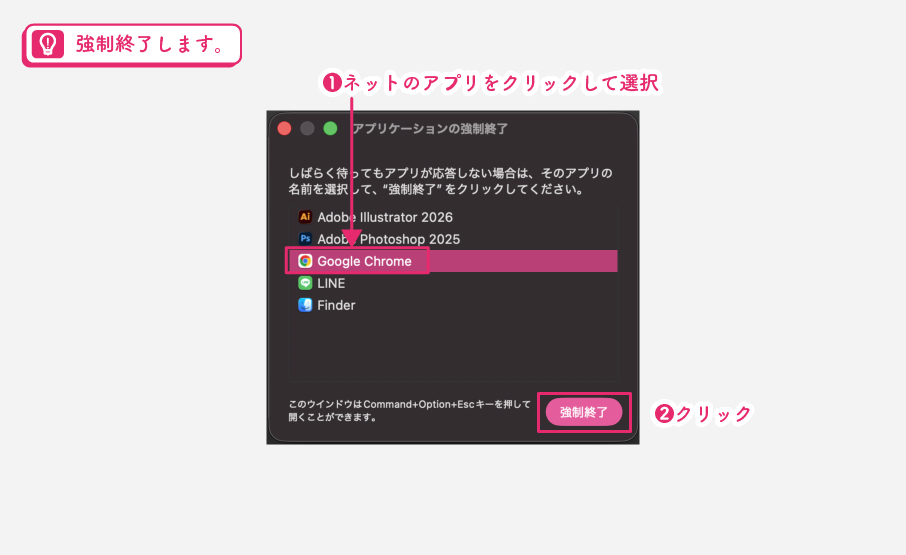
偽警告画面の中にあるボタンを押して閉じようとするより、ブラウザ自体を終了する方が安全です。
念のため、パソコンを再起動しておきましょう。
※ブラウザを開き直したときに「ページを復元しますか」などと表示される場合がありますが、「復元」はクリックせずに「×」で削除するようにしましょう。
フォントを探していたら、突然「ウイルス感染」の警告が
今回私が相談を受けた方は、インターネットでフォントを探していました。
その途中で「次へ」ボタンをクリックすると、突然画面いっぱいに警告が表示され、大きな音声が流れ始めたということです。
その画面には、Windowsに標準搭載されているセキュリティ機能「Microsoft Defender」を思わせる名称と、「サポートへ連絡してください」という案内と、電話番号が表示されていました。
驚いたその方は、実際にこの番号に電話をかけました。
電話に出た相手からは、パソコンを操作しながらWebサイトのアドレスを入力するよう指示されたそうです(ちなみに電話の相手はカタコトの日本語だったそうです)。
しかしここで、私からの電話に出るため、途中で通話を終了。
その後、タスクマネージャーからブラウザを終了すると、警告画面は表示されなくなりました。
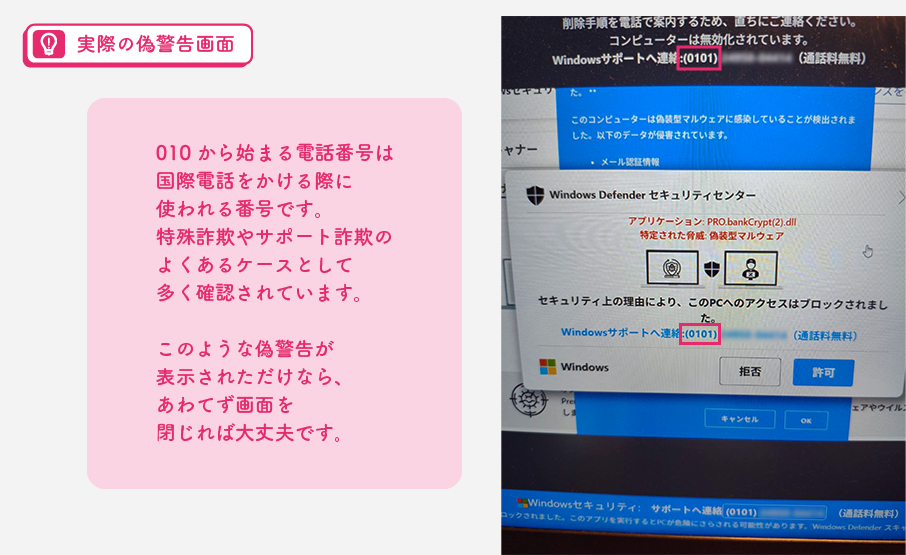
偽セキュリティ警告とは、本物のセキュリティ警告のような画面を表示し、電話や不要な操作へ誘導する手口です。
ここで重要なのは、警告画面が表示されただけで、ウイルスに感染したとは限らないということです。
Macでも似た偽警告は表示される
このような手口は、Windowsだけではありません。 私自身も以前、ホテルのフリーWi-Fiに接続した直後、Macで偽警告に遭遇したことがあります。
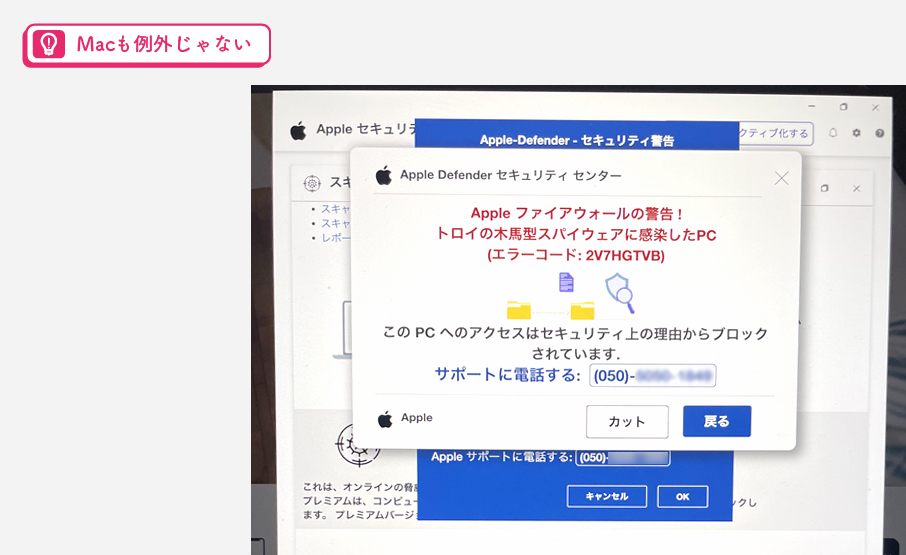
画面にはAppleのロゴとともに、「Apple Defender セキュリティセンター」「トロイの木馬型スパイウェア」などと表示され、電話番号へ誘導していました。
一見すると、Apple公式の警告のように見えますよね。
でも、よく見ると、
- 「Apple Defender」という不自然な名称
- Macなのに「PC」と書かれている
- 電話番号へ誘導している
など、違和感があります。
私は偽警告だと判断し、ブラウザを強制終了しました。
なお、ホテルのWi-Fiに接続した直後に表示されたというだけで、Wi-Fiそのものが原因だったと断定することはできません。
ここでも大切なのは、WindowsかMacか、どんな見た目かを覚えることではなく、「何をさせようとしているのか」を見ることです。
電話してしまっても、途中でやめていい
今回のWindowsのケースでは、すでに電話をかけ、相手からパソコン操作を指示されていました。
それでも途中で「おかしい」と思ったら、そこで電話を切って構いません。
「もう電話したから、最後まで従わないと」と考える必要はありません。
この場に礼儀などは必要ないですからね!
その後は、ひと呼吸して、自分がどこまで操作したかを確認しましょう。
- 警告を見ただけ
- 電話をした
- Webサイトを開いた
- ファイルをダウンロードした
- ファイルを実行した
- ソフトをインストールした
- 遠隔操作を許可した
- パスワードやカード情報を伝えた
では、状況が違います。
特に、「ソフトをインストールした」「遠隔操作を許可した」「パスワードやカード情報を伝えた」場合は、ブラウザを閉じるだけで終わらせず、管理者や公的な相談窓口、金融機関などへ相談しましょう。
困ったときの主な相談先
パソコンの操作やウイルス感染など、技術的なことが不安なとき
IPA(情報処理推進機構)の「情報セキュリティ安心相談窓口」では、ウイルスや不正アクセスなど、一般的な情報セキュリティに関する技術的な相談を受け付けています。
2026年現在も、偽警告に関する相談は非常に多く寄せられています。
IPA「情報セキュリティ安心相談窓口」(https://www.ipa.go.jp/security/anshin/about.html)
遠隔操作された、金銭を要求された、詐欺被害に遭ったとき
警察庁には、サイバー事案についてオンラインで「通報・相談・情報提供」ができる全国共通の窓口があります。
サポート詐欺の被害に遭った場合は、警告画面やインストールしたソフト、支払い履歴などの資料を残して相談することも案内されています。
警察庁「サイバー事案に関する相談窓口」(https://www.npa.go.jp/bureau/cyber/soudan.html)
料金を支払った、契約してしまったなど、消費者トラブルとして相談したいとき
消費者ホットライン188(いやや!)に電話すると、地域の消費生活センターなどにつながります。
消費者庁「消費者ホットライン188」(https://www.caa.go.jp/policies/policy/local_cooperation/local_consumer_administration/hotline/)
クレジットカード情報を入力した・支払ってしまったとき
利用したカード会社へ、できるだけ早く連絡しましょう。
警察庁も、サポート詐欺でカード決済をしてしまった場合は、カード会社へ連絡して支払い停止を依頼するよう案内しています。
ボタンの文言だけで判断しない
素材サイトでは、フォントや写真などのコンテンツと一緒に広告が表示されることがあります。もちろん、広告そのものが悪いわけではありません。
ただ、中には本来の操作ボタンと見分けにくいデザインになっているものもあります。
「DOWNLOAD」や「次へ」など、見慣れた言葉が書かれていると、つい安心して押してしまいそうですよね。
でも大切なのは、ボタンに何と書いてあるかだけで安全かどうかを判断しないことです。
押したあとに、
- まったく別のページへ移動した
- 突然警告画面が表示された
- 電話やソフトのインストールを求められた
など、自分がしようとしていたこととは違う流れになったら、そこで一度立ち止まりましょう。
怪しいか分からないときは「違和感 → 停止 → 確認」
今回の記事で、いちばん覚えてほしいのがこの3つです。
違和感
まず、「私、何をしようとしていたんだっけ?」と考えます。
自分の目的と、画面から求められていることが急にずれていないでしょうか。
フォントを探していたのに、突然電話を求められる。
画像を見ていただけなのに、ソフトのインストールを求められる。
そんなときは、一度立ち止まります。
停止
安全かどうか分からないなら、押さない。
いったん操作を止めましょう。
「今すぐ」
「危険」
「すぐに電話してください」
と表示されても、本当に急ぐ必要があるとは限りません。
確認
確認するときも、画面に表示された電話番号やリンクを、そのまま使わないことが大切です。
- 公式サイトを自分で検索する
- 学校や会社なら先生や担当者へ相談する
- 詳しい人に確認する
相手が用意したものとは別の経路から確かめる。
これを習慣にしておきましょう。
ダークパターンとも共通する「誘導を見る」という視点
前回の記事では、利用者の判断や選択をゆがめる「ダークパターン」を紹介しました。
今回の偽警告やサポート詐欺と、ダークパターンは同じものではありません。
- 焦らせる
- 思い込みを利用する
- 本来とは違う行動へ誘導する
という点では、共通する部分がありますね。
Webページを見るとき、「この画面は、私に何をさせようとしているんだろう?」と考えてみる。
デザインを学ぶ人にとっても、大切な視点です。
SNSでも考え方は同じ
この考え方は、Webサイトだけのものではありません。
私自身、以前Instagramで不審なDMを受け取ったことがあります。 文章やプロフィール画像、返信される時間など、複数の違和感を調べた結果、InstagramやLINEへ報告し、インターネット・ホットラインセンターにも情報提供を行いました。
インターネット・ホットラインセンター(IHC)は、インターネット上の違法・有害情報などの通報を受け付け、必要に応じて警察への通報やサイト管理者への削除依頼などを行う窓口です。
(不審なDMでは、親しくなったあとに投資や送金など、金銭に関する話へ誘導されるケースがあります。)
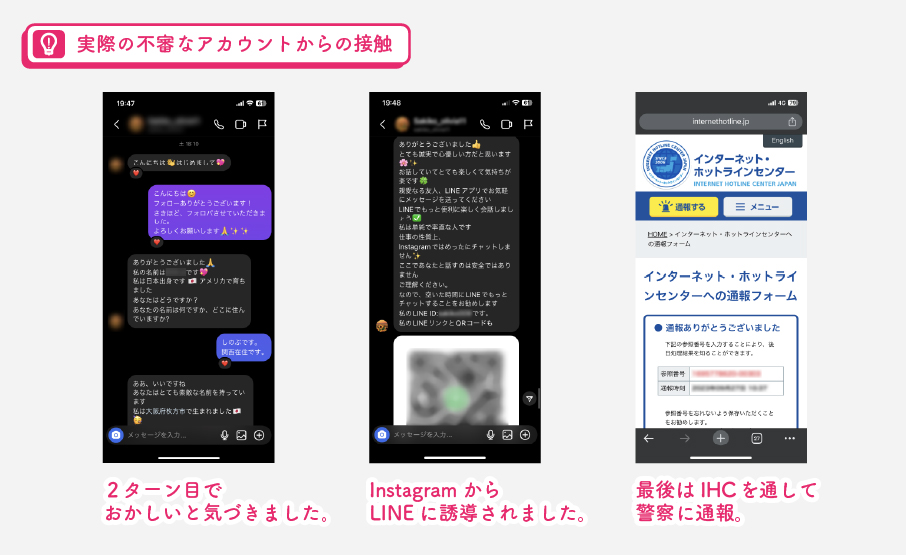
ただし、私のように、怪しい相手を確かめるために、やり取りを続ける必要はありません。
※よい子はマネしないでね!
また、インターネット・ホットラインセンターには通報対象となる情報の範囲があります。
すべてのネットトラブルの相談窓口というわけではありません。
というわけで、SNSでも基本は同じですよ。
違和感を覚えたら、まず止まって確認する。
ちなみに私のおばあちゃんは、迷惑メールに返信したことがあります。
件名「20万円は大金だよ」というメールに対し、「お前にお金を借りた覚えはない!」と、強気な返事を律儀にしていました。
普段は、かなり温和な人なんですけど…。
そのあとのやり取りはなかったようなので、事なきを得ました。
今では笑い話ですが、みなさんは返信などしないようにお願いします!
おわりに
今回は、実際のケースをみなさんにご紹介しました。
インターネット上の危険な手口を、すべて覚えることはできません。
これから見た目がもっと本物らしくなったり、文章が自然になったりするケースも増えてくるでしょう。
だからこそ、「なんだか変だな」という小さな違和感を、そのままにしないことが大切です。
自分が何をしようとしていたのか。
いま、何を求められているのか。
そこにズレがあれば、
違和感 → 停止 → 確認
この3つを思い出してくださいね。
パソコンの学びは、ソフトの操作を覚えることだけではありません。
Webやインターネットの仕組みを知ることで、「なんだか変だな」と気づける場面も増えていきます。
安全に、そして自信を持ってパソコンを使うためにも、基礎から仕組みを学んでおくことは大きな助けになりますよ!