

こんにちは! Shinobuです。
大阪でデザイナーとしての経験を活かしながら、デザインを学ぶ方のサポートをしています。初心者さんでも「なるほど!」と思えるように、ポイントを整理しながらお話ししていきますね。
目次
はじめに
最近の生成AIは、簡単な文章を入力するだけでも、完成度の高いデザインを作ってくれますよね。
みなさんも自分やペットの写真を使って、遊ぶこともあるのではないでしょうか。
また、仕事で使っている人も多いかもしれませんね。
世の中では「AIが作ってくれるからデザインの仕事は無くなる」と言われていますが、私はまだまだそのように感じてはいません。
そもそもデザイナーの仕事は情報の整理整頓。
見た目がおしゃれで、きれいに整っていることと、伝えたい情報がきちんと伝わることは、必ずしも同じではないからです。
今回は、実際にAIで作ったカフェの告知画像を使って、デザイナーがどこに注目し、何を基準にデザインを判断しているのかをご紹介します。
この記事を読むことで、デザインの気になる部分を見つけ、その理由を言葉にするコツがわかります。
AIで画像を作るときはもちろん、普段のSNS投稿やチラシ、Webサイトなどを見るときにも役立つ「デザインを見る力」を、一緒に磨いていきましょう。
生成AIでカフェの告知画像を作ってみよう!
まずは、ChatGPTの画像生成機能を使って、架空のカフェのInstagram用告知画像を作ってみました。
入力したプロンプト(AIへの指示文)は、こちらです。
実際に入力したプロンプト
カフェのインスタで、期間限定メニューのお知らせをしたいので、宣伝用の画像を作ってください。
お店の名前は「こもれび喫茶」です。
新メニューは「焼きりんごとシナモンのトースト」で、税込850円です。
販売期間は12月1日〜25日、提供時間は14時〜17時です。
冬っぽくて、おしゃれで、おいしそうな感じにしてください。
画像のサイズや配色、文字の配置、フォントなどは一切指定していません。
「冬っぽくて、おしゃれで、おいしそう」という、かなり大まかなお願いです。
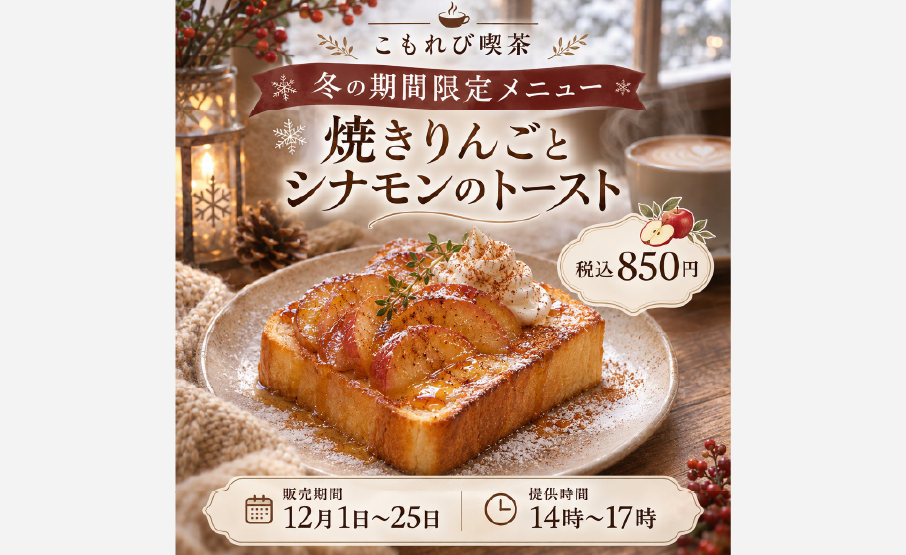
そして、できあがったのがこちら!
すごいですよね!
焼きりんごのトーストはおいしそうですし、冬のモチーフをふんだんに使って確かに「おしゃれ」に仕上がっています。
店名や商品名、価格、販売期間などの文字も、きちんと入っています。
これなら、そのままInstagramに投稿してもよさそうに思えますよね。
でも、デザイナーの視点で見ると、少し気になるところがあるんです。
「雰囲気はいいけれど、なんかごちゃごちゃしてるな……」
さて、この印象の違いは、どこから来るのでしょうか?
デザイナーが大切にしている「情報の優先順位」
デザインというと、「おしゃれにする」「かっこよくする」「きれいに見せる」といったことを想像するかもしれません。
もちろん、見た目の美しさや雰囲気も大切です。
でも、デザイナーはそれだけを考えているわけではありません。
「誰に、何を、どの順番で伝えるのか」
これを考えることが、デザインの重要な役割のひとつです。
例えば、今回のカフェの告知画像。
まずは、おいしそうな料理の写真を見てもらい、「食べてみたい!」と思ってもらいたいですよね。
そして、どんなメニューなのか、いくらなのか、いつ食べられるのかを知ってもらう。
このように、情報には伝えたい順番や優先順位があります。
その優先順位を、文字の大きさや色、配置、余白などによって表現していくのがデザインです。
どれだけおしゃれな画像でも、装飾が目立ちすぎて商品名が埋もれてしまったり、必要な情報が見つけづらかったりすれば、告知として十分に役割を果たせていないかもしれません。
つまり、デザインでは「何を加えるか」と同じくらい、「何を目立たせ、何を控えめにするか」も大切なんです。
では、今回のAI生成画像を、もう少し詳しく観察してみましょう。
AIが作ったデザイン、どこが気になる?
1)実際の商品と画像は合っている?
デザインの細かい部分を見る前に、最初に確認しておきたいことがあります。
それは、画像に描かれている商品が、実際に提供するものと一致しているかということです。
もしあなたがお店の広報にこの画像を使いたいということであれば、提供物と写真が大きく変わってはいけませんよね。
今回のプロンプトでは、「焼きりんごとシナモンのトースト」という商品名しか伝えていません。
ところがAIは、トーストに生クリームやハーブなどを添え、おいしそうな一皿を完成させてくれました。
とても魅力的ですが、実際のお店でも同じトッピングを提供しているとは限りません。
例えば、実際には生クリームが付いていなかったら?
お客様は、画像を見て期待していたものと違う商品を受け取ることになります。
どれだけ美しい画像でも、実際の商品と違っていては困りますよね。
今回は架空のカフェですが、実際の広告を制作する場合は、商品写真や仕様との整合性を確認する必要があります。
AIが作った画像は、見た目の完成度だけではなく、情報の正確さも大切なんです。
今回は生クリームをバニラアイスに、粉砂糖をなしに修正しました。
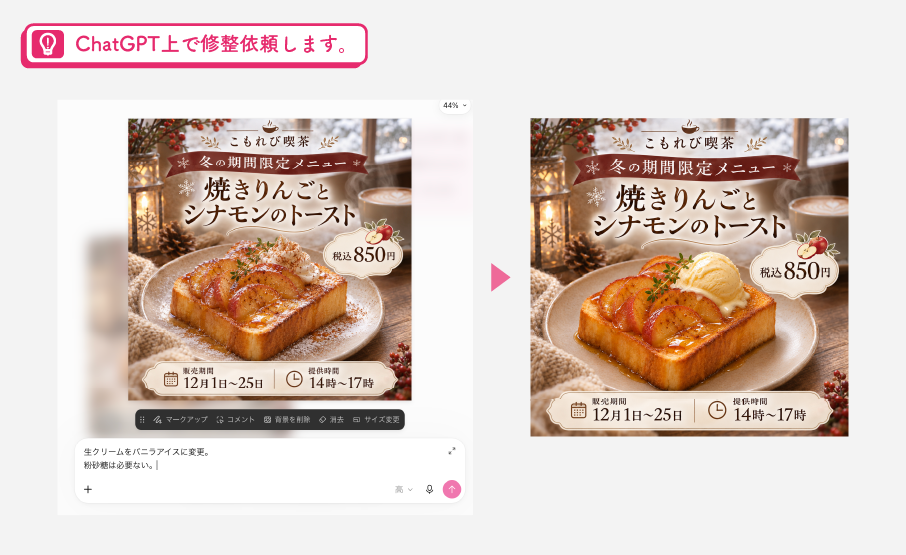
この時、写真が全体的に赤くなってしまいましたね。こういった変化もチェックしておきます。
のちほど修正しましょう。
2)一番伝えたいタイトルは、しっかり目立っている?
次に、商品名を見てみましょう。
「焼きりんごとシナモンのトースト」という文字は、大きく配置されています。
でも、背景と文字の色が似ているため、少し印象が弱く感じられませんか?
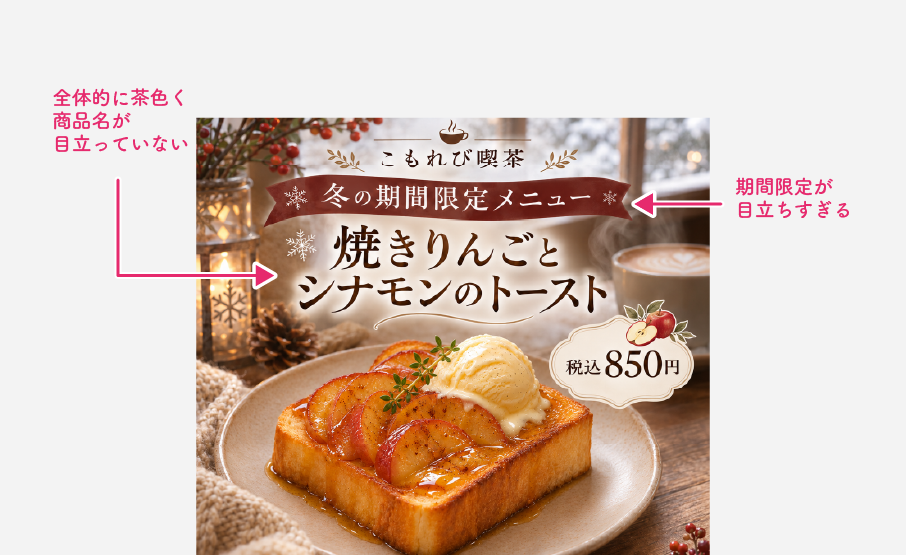
一方、その上に配置された「冬の期間限定メニュー」は、装飾や背景色によって目を引く存在になっています。
もちろん、期間限定であることも重要な情報です。
でも、今回の告知で最も伝えたいのは、どんな商品が登場したのかということ。
商品名の文字の太さや色、背景とのコントラストを見直して、もっと存在感を出したいところです。
これは、単に太い文字の方がかっこいいから、という理由ではありません。
一番伝えたい情報を、一番に認識してもらいたいからです。
デザインでは、文字の大きさだけでなく、太さや色、配置によって情報に強弱をつけます。
これを意識するだけでも、情報の伝わり方は大きく変わります。
3)かわいい装飾も、多すぎると逆効果?
今回の画像には、冬らしい装飾がたくさん使われています。
雪の結晶、植物のイラスト、コーヒーカップ、リボン、飾り線、価格を囲むフレーム……。
一つひとつを見ると、どれも繊細でかわいいですよね。
でも、これだけ多くの装飾があると、視線があちこちに移動してしまいます。
商品写真やタイトルを見てほしいのに、周囲の装飾にも同じくらい注意が向いてしまう。
これでは、情報の優先順位があいまいになってしまいます。
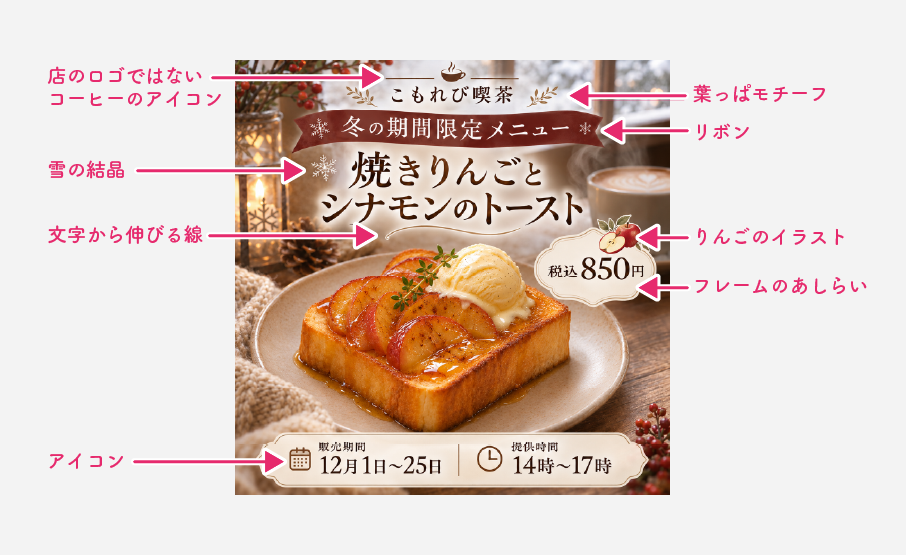
また、販売期間にはカレンダー、提供時間には時計のアイコンが使われています。
この組み合わせは、AIで生成したデザインでよく見かける表現ですね。
普段からAIを使って画像を作っている人は、このように似たようなモチーフが度々使われていることに気が付くのではないでしょうか。
もちろん、アイコン自体が悪いわけではありません。情報を直感的に伝えるうえで役立つこともあります。
ですが、今回は「AIっぽさ」を消したいので、文字のみで表現しなおしたいところ。
文字なので、これはのちほどIllustratorで修正することにしましょう。
装飾は、デザインをにぎやかにするためだけのものではありません。
雰囲気を伝えたり、情報を区切ったり、見てほしい場所へ視線を誘導したりする役割があります。
その役割を考えながら、必要なものを選ぶことが大切です。
4)配色は、伝えたい印象に合ってる?
全体の色使いにも注目してみましょう。
今回の画像は、ブラウンやベージュを中心とした、温かみのある配色です。
冬のカフェらしい落ち着いた雰囲気が表現されていますね。
一方で、全体に似た色が多いため、少し単調な印象もあります。
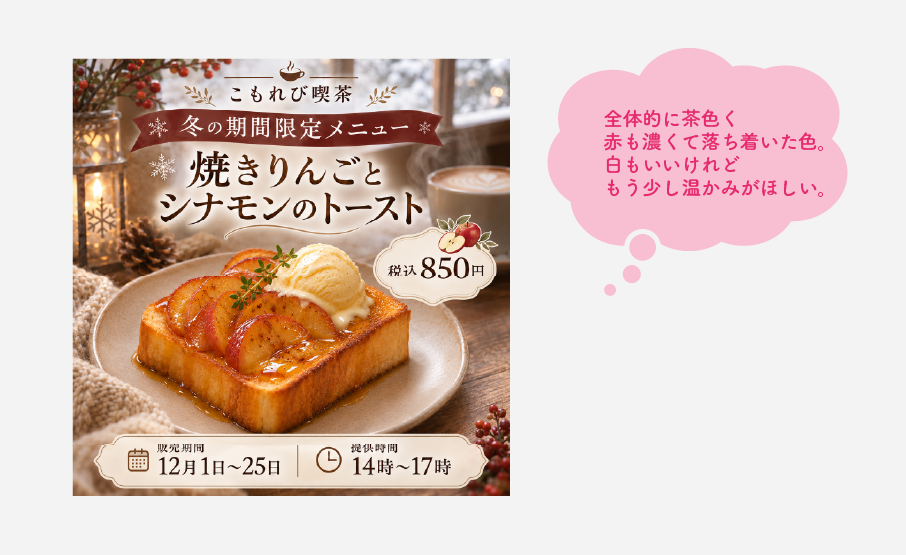
ここはアクセントとなる色を取り入れて、もう少し明るさや華やかさを感じられるようにしたいところ。
例えば、商品名などの重要な情報に色の強弱をつけると、視線を集める効果も期待できます。
ただし、単に色数を増やせばよいというわけではありません。
色には、雰囲気を作る役割と、情報を整理して伝える役割があります。
「この色が好きだから」ではなく、「何を目立たせたいのか」「どんな印象を伝えたいのか」を考えることが大切です。
5)必要な情報は、読みやすく整理されている?
最後に、価格や販売期間、提供時間を見てみましょう。
どの情報も記載されていますが、それぞれ異なる装飾の中に配置されています。
価格は装飾的なフレームに囲まれ、販売期間と提供時間にはアイコンや飾り線が添えられています。
同じ種類の情報には共通のデザインルールを設けて整理したいですね。
例えば、販売期間と提供時間は、文字の大きさや配置を揃えるだけでも、まとまりが生まれます。
また、今回はInstagramでのお知らせなので、スマートフォンの小さな画面でも読めることが重要です。
背景とのコントラストが弱い文字や、細すぎる文字、小さすぎる文字は、表示サイズによって読みにくくなってしまいます。
情報は、ただ載せればよいわけではありません。
必要な人が、必要な情報を、すぐに見つけられること。
それも、デザインの大切な役割です。
「なんか変」を言葉にしてみよう
ここまで、AIが生成した画像について、いくつか気になるポイントを見てきました。
では、デザインを見る力を磨くためには、どうすればよいのでしょうか?
おすすめしたいのが、「なんか変」「なんかいい」と感じた理由を、具体的な言葉にしてみる練習です。
例えば、
- 「なんだかごちゃごちゃしてるな」と感じたら、
→「装飾の種類が多く、商品名よりも周囲の飾りに目が移ってしまう」と考えてみる。 - 「タイトルが弱いかな?」と感じたら、
→「背景と文字の色が似ていて、重要な情報が十分に強調されていない」と考えてみる。 - 「ちょっと地味かも?」と感じたら、
→「似た色が多く、目立たせたい情報に色の強弱がついていない」と考えてみる。
このように、漠然とした印象を具体的な理由に置き換えることで、何が問題なのかを整理しやすくなります。
そして、ここでもうひとつ考えてほしいことがあります。
「そもそも、この画像は何のために作るんだっけ?」
今回なら、カフェの新メニューを知ってもらい、「食べに行きたい!」と思ってもらうためですよね。
そう考えると、何を一番に見せたいのか、どんな情報が必要なのか、どの装飾を残すべきなのかが見えてきます。
例えば、華やかさや楽しさを伝えたいデザインなら、装飾がたくさんある方が効果的な場合もあります。
大切なのは、その表現が目的に合っているかどうか。
つまり、「自分の好み」と「デザインとして適切かどうか」は、分けて考える必要があるんです。
デザインの審美眼とは、単に美しいものを見分ける力だけではありません。
情報の優先順位を考え、伝えたいことがきちんと伝わっているかを判断する力でもあるのです。
まとめ
AIが作ってくれたデザインを見て「なんだか気になるな…」と感じたら、まずは次の5つのポイントを順番に振り返ってみてくださいね。漠然とした違和感を言葉にできるようになると、どこを手直しすればいいのかが自然と見えてきますよ。
| チェックしたいこと | 「なんか変」と感じる理由 | デザイナーならこう考える! | |
|---|---|---|---|
| ① | 実際の商品と合っている? | 写真と本物のメニューが違う | 実際のトッピングや仕様とズレがないか、まず情報の正確さを確認する |
| ② | 一番伝えたい文字は目立ってる? | 背景に文字が埋もれてしまっている | 背景との色の差(コントラスト)や文字の太さを見直して、主役を引き立てる |
| ③ | 飾りが多すぎて邪魔していない? | 周りのあしらいに目がいってしまう | 本当に伝えたい写真やタイトルに視線が集まるよう、余分な装飾を引き算する |
| ④ | 配色は目的に合っている? | 似た色ばかりで、全体がぼんやりする | 単に色を増やすのではなく、「一番見てほしい場所」にアクセントの色を使う |
| ⑤ | スマホの画面でもちゃんと読める? | 日時や価格が小さくて見つけにくい | 同じグループの情報は文字の大きさや位置を揃えて、パッと見で読めるように整理する |
おわりに
生成AIは今や、簡単な文章からでも、驚くほど完成度の高いデザインを作ってくれるようになりました。
今回の画像も、冬らしい雰囲気やおいしそうな料理など、よくできている部分がたくさんありましたよね。
でも、デザインは「おしゃれに見えること」だけがゴールではありません。
誰に何を伝えたいのかを考え、情報を整理し、その優先順位を見た目で表現すること。
そこに、デザインの知識や技術が活かされます。
「なんか変」を言葉にすることは、簡単なようでかなり難しく感じると思います。
普段目にする広告やWebサイト、チラシなどをよく見てみてください。
- 「なぜこの文字が大きいんだろう?」
- 「どうしてこの色を使っているんだろう?」
- 「この装飾は何のためにあるんだろう?」
そんなふうに、身近なデザインを少し意識して観察してみてください。
そして、気づいたことを自分の言葉にしてみる。
その小さな積み重ねが、デザインを見る力を育ててくれます。
私も街中で気になった広告は写真を撮って、分析をしています。チラシをもらってファイリングもしていますよ。
これが私にとってはデザイン力を底上げする一番の近道でしたから、きっとこの習慣は、一生続けるのだと思います。
さて、今回観察をして見つけた改善ポイントは、実際にどのように修正すればよいのでしょうか?
次回は、同じ画像を使い、ChatGPTやPhotoshop、Illustratorなどを活用しながら、デザインをブラッシュアップしていく過程をご紹介します。
どこまでAIに任せるのか、どこから自分で調整するのか。
実際の制作過程を通して、AIとデザインソフトを組み合わせた制作について考えていきましょう。