


もう徹夜しない!生成AI×PowerPointでプレゼン資料を爆速作成する最強の時短術
目次
1. 生成AIでプレゼン資料を作るメリットとは?

「明日の会議資料、まだスライドが白紙のまま……」 「内容を考えるだけで半日過ぎてしまった」 「デザインの微調整に時間を取られ、肝心の中身を練る時間がない」
プレゼン資料作成に追われ、このような悩みを抱えていませんか?多くのビジネスパーソンにとって、資料作成は業務の中で最も時間と労力を消費する「重労働」の一つです。しかし、実はその作業の大部分は、「生成AI」を正しく使うことで劇的に短縮・効率化できることをご存知でしょうか。
かつては数時間かかっていた「構成のブレインストーミング」や「論理の整理」、そして「スライドへの落とし込み」といった工程は、今やAIの得意分野です。
AIは単なる「文章作成ツール」ではありません。あなたの思考を整理する「専属の企画アシスタント」であり、デザイン案を瞬時に提案してくれる「専属のデザイナー」でもあります。
本記事では、以下のステップで「誰でも今日から実践できるAI活用術」を徹底解説します。
- 企画の壁打ち: ChatGPTやClaudeを使った、論理的で説得力のある構成案の作成
- 時短の裏技: AIにPowerPointのVBAコードを書かせ、スライドを自動生成する方法
- クオリティ向上: 「デザイナー機能」やAIによる推敲で、短時間でプロ並みの仕上がりにする方法
「資料を作る時間」を最小限に抑え、浮いた時間で「プレゼンの練習」や「戦略のブラッシュアップ」に充てる。そんな、AI時代の新しい働き方を、この記事で手に入れてください。
2. 生成AI×PowerPointでプレゼン資料を作る3ステップ
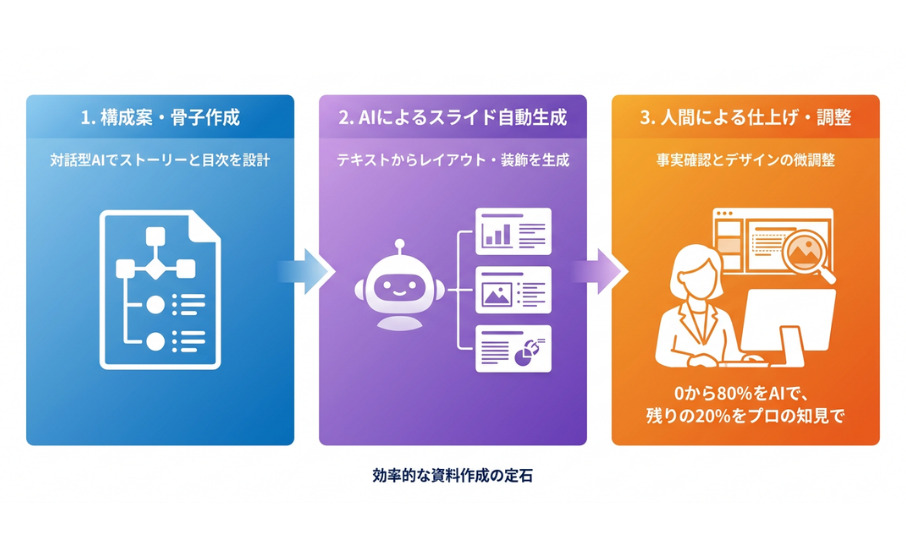
AIを使いこなすコツは、「AIに丸投げする」のではなく「AIを優秀なアシスタントとして使う」ことです。
ステップ①:構成・ストーリーの作成(ChatGPT / Copilot / Claude)
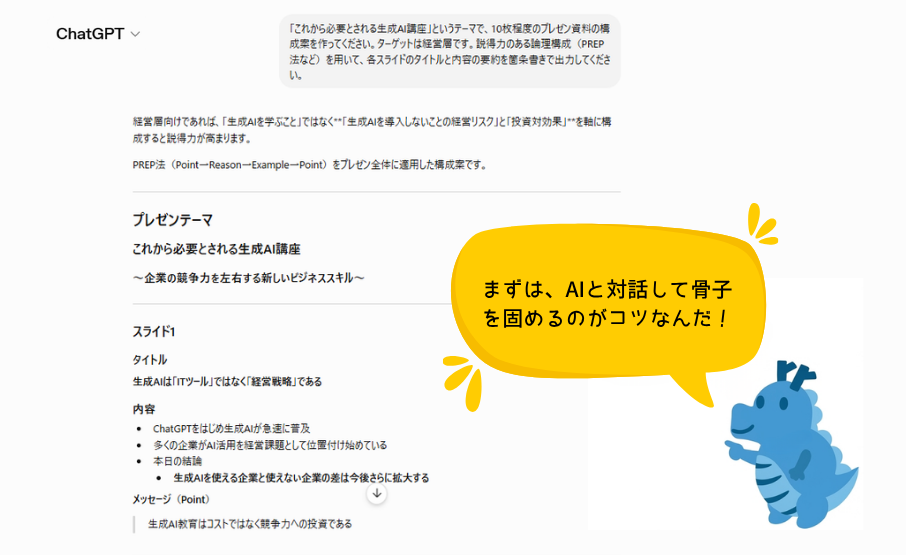
いきなりPowerPointを開くのはNGです。まずはAIと対話して「骨子」を固めます。
- プロンプトの例:「〇〇というテーマで、10枚程度のプレゼン資料の構成案を作ってください。ターゲットは経営層です。説得力のある論理構成(PREP法など)を用いて、各スライドのタイトルと内容の要約を箇条書きで出力してください。」
ステップ②:スライド内容の具体化(テキスト生成)
構成が決まったら、各スライドの詳細なテキストをAIに作成させます。
- ポイント:
- 箇条書きで分かりやすくまとめるよう指示する。
- 「専門用語を避け、中学生でもわかる表現にして」といったトーン&マナーの調整もAIなら一瞬です。
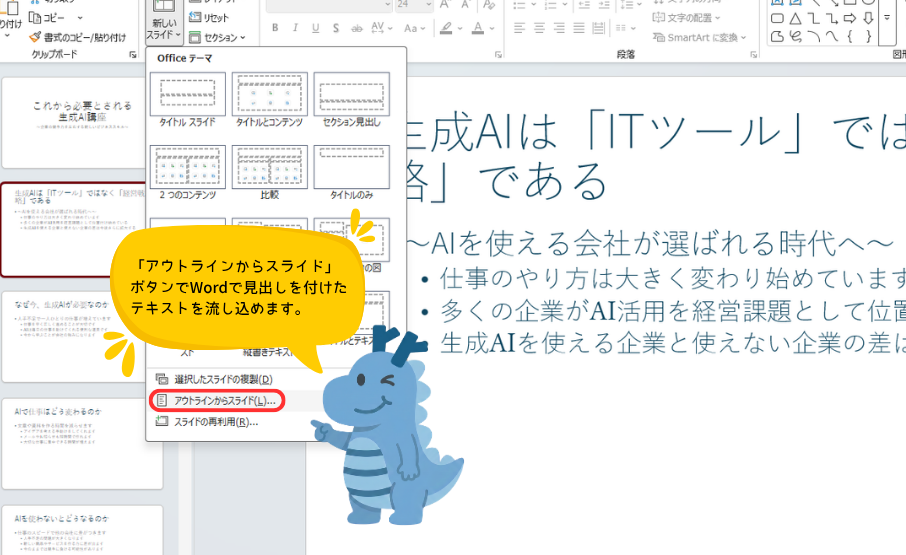
ステップ③:スライドへの流し込み・デザイン化
ここでPowerPointの機能を活用します。
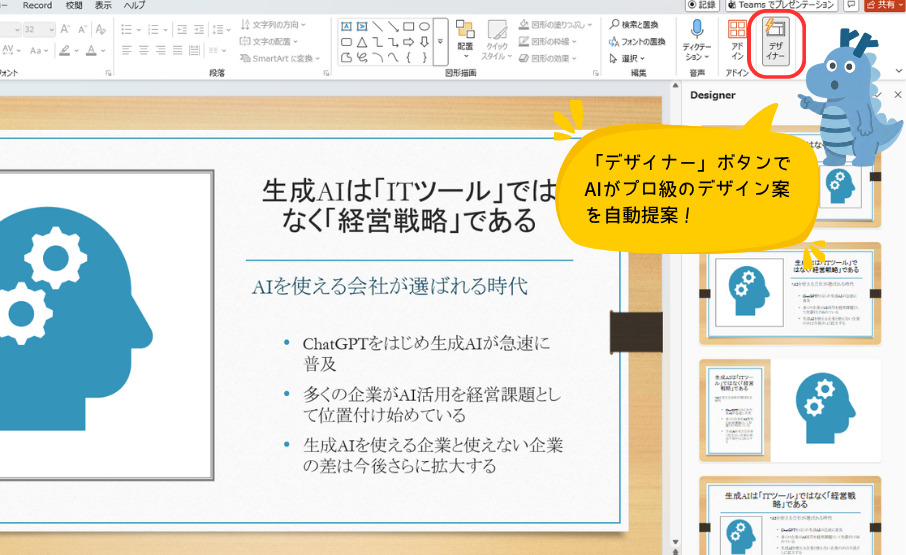
- 方法A(手動): 生成されたテキストをコピー&ペーストし、PowerPointの「デザイナー」機能を使ってレイアウトを自動調整する。
- 方法B(上級者向け): ChatGPTに「この内容をPowerPointのVBAコード(マクロ)に変換して」と指示し、コードをコピーしてPowerPointの「開発」タブから実行することで、スライドを一括生成する。
【Winスクール講師からのアドバイス】
AI活用で重要なのは、ツール操作だけでなく「実務への落とし込み」です。当スクールの「PowerPoint×生成AI(Copilot)実践講座」では、セキュリティを考慮しつつ、構成案作成時間を90%削減するようなプロンプト技術を指導。あなたの業務に合わせたマンツーマン指導で、資料作成の残業をゼロにするスキルを習得しませんか?
3.PowerPoint×AIで時短!おすすめツールと活用ガイド
「結局、どのツールを組み合わせればいいの?」と迷わないよう、それぞれの強みと、現場での使い分け方を解説します。
| ツール・機能 | 強み(得意分野) | 活用シーン |
|---|---|---|
| ChatGPT / Copilot / Claude | 論理構成と推敲 ゼロから構成案を作る、文章を要約する | 企画の初期段階、内容の壁打ち、原稿のブラッシュアップ |
| PowerPoint デザイナー | デザインの自動化 テキスト配置をプロ風に整える | 最終的な見た目の調整、レイアウトに悩んだ時 |
| Gamma | プレゼン全体の自動生成 構成からデザインまで一括作成 | 時間がない時のドラフト作成、たたき台のスピード作成 |
| Copilot for Microsoft 365 | Officeとの完全統合 PPT内で直接AIに指示出し可能 | 既存のWord資料からのスライド変換、PPT操作の自動化 |
各ツールの活用テクニック
① ChatGPT / Copilot / Claude(企画・構成の参謀)
最も重要なのは「スライドを作る前」の工程です。AIを単なる文章作成機としてではなく、「コンサルタント」として活用しましょう。
- ポイント: 「以下の構成案を、聞き手が納得しやすいストーリー構成(例:課題→解決策→根拠→期待される効果)に修正して」と指示することで、論理の穴をAIが埋めてくれます。
② PowerPoint デザイナー(デザインの専属スタッフ)
スライドにテキストを貼り付けた後、配置に悩む必要はありません。
- ポイント: ホームタブにある「デザイナー」ボタンを押すだけで、AIがスライド内の要素(画像やテキスト)を解析し、最適なレイアウトを提案してくれます。「整列」や「配色」に頭を使う時間をゼロにできます。
③ Gamma(爆速のドラフト作成)
https://gamma.app/ja?utm_source=chatgpt.com
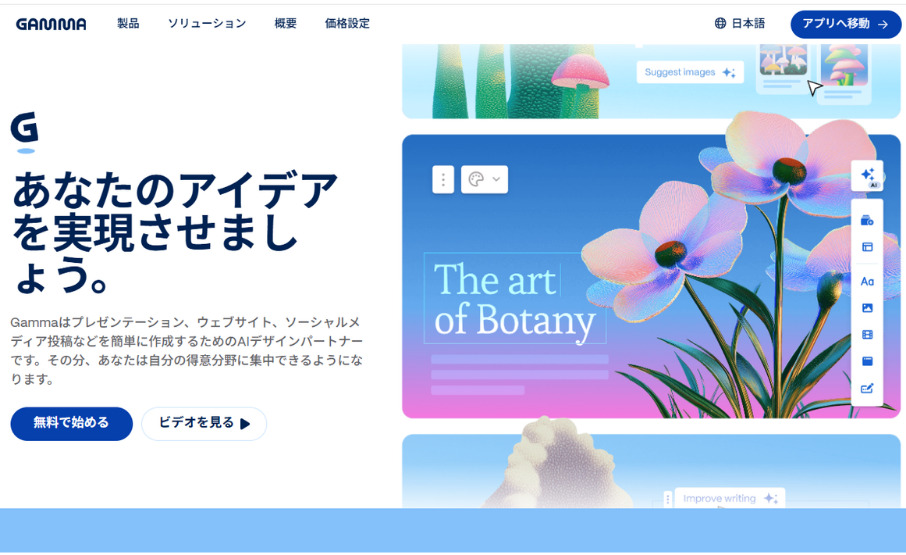
「何から書き始めればいいか全くわからない」という時に最強のツールです。
- ポイント: トピックやキーワードを入力するだけで、スライドの構成、文章、画像生成までをAIが数分で行います。完成した資料をPowerPoint形式でエクスポートできるため、「0から1を生み出す時間」を大幅に短縮できます。
④ Copilot for Microsoft 365(Office環境のAI)
もし職場環境が許すなら、最強の時短ツールはCopilotです。
- ポイント: PowerPointの画面上で「このWordドキュメントを元に10枚のスライドを作って」と指示するだけで、AIが自動でレイアウトまで組み込んだスライドを作成します。ツールを切り替える手間すら省ける、究極の時短ソリューションです。
4. 生成AIでプレゼン資料を作る際の注意点とリスク対策
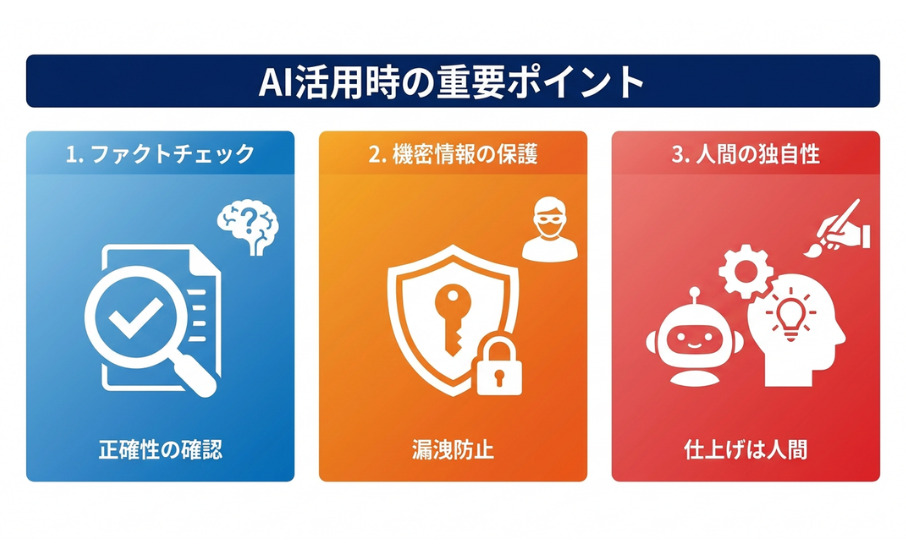
AIは強力なツールですが、ビジネスの現場で使う以上、リスクを正しく理解しコントロールする必要があります。以下の3つの鉄則を守ることで、AIを「リスク」ではなく「強力な味方」にしましょう。
① 情報のファクトチェック(AIの「もっともらしい嘘」を見抜く)
生成AIは非常に高い言語能力を持っていますが、情報の正確性を保証する検索エンジンではありません。事実ではないことをさも事実のように語る「ハルシネーション(幻覚)」が起こり得ます。
- 対策:
- 数値・固有名詞は必ず一次情報と照合する: AIが出力した統計データ、法律、企業名などは、必ず公式Webサイトや信頼できる資料で裏を取りましょう。
- 根拠の明示を求める: AIへのプロンプトで「その情報の出典元はどこか?」「根拠となるデータはあるか?」と質問する癖をつけましょう。
- 「わからない」を許容する: AIが自信満々に誤った情報を出した場合、人間側で即座に修正・削除する判断力が求められます。
② 機密情報の取り扱い(情報漏洩を防ぐ)
生成AIの学習データとして、入力した情報が利用されるリスクがあります。社外秘の企画書、顧客の個人情報、未発表の業績数値などをそのままAIに入力することは非常に危険です。
- 対策:
- 入力情報の匿名化: 具体的な社名や個人名は伏せ、「A社」や「ある取引先」といった仮称に置き換えてから入力しましょう。
- セキュリティ設定の確認: ChatGPT(Enterprise/Teamプラン)やCopilot for Microsoft 365など、「入力データが学習に利用されない」ことが規約で保証されている環境を使用してください。
- 社内規定の遵守: 会社が導入しているAIツールがある場合は、必ずそのガイドラインに従いましょう。不安な場合は、IT部門に確認することが鉄則です。
③ 独自性の付加(「平均点」から「唯一無二」へ)
AIが生成する回答は、学習データに基づいた「平均的で無難なもの」になりがちです。そのままでは、あなたのプレゼンに個性が宿りません。AIを「ベース作成」までとし、仕上げは必ず人間が行いましょう。
- 対策:
- 体験談・エピソードを加える: AIには書けない「現場で感じたリアルな課題感」や「あなた自身の失敗談・成功談」を盛り込むことで、資料の説得力は格段に上がります。
- ターゲットに合わせた微調整: AIが作った構成を、「誰に何を伝えたいか」という目的に合わせて、強調するポイントを自分で再構築してください。
- 熱量を込める: プレゼンの成功は、資料の綺麗さだけでなく、話し手の「熱意」で決まります。AIが作った文章を読み上げるのではなく、自分の言葉で血を通わせましょう。
▼あわせて読みたい:Winスクールの関連講座・記事
- 生成AI(ChatGPT・Copilot) – ChatGPTやCopilotの基礎からビジネス応用までを習得
- 生成AI(Copilot)×ビジネスソフトコース講座 – PowerPointの操作効率をさらに高めるテクニック
- 【お役立ち情報記事】PowerPointまとめ
5. まとめ:まずは「構成案」からAIに任せてみよう
プレゼン資料作成の苦痛は、AIをパートナーにすることで大きく軽減されます。
まずは次のプレゼンで、「構成案の作成」だけをChatGPTに頼んでみてください。 それだけでも、いつもの作業時間が30分〜1時間は短縮されるはずです。
「AIを使いこなす」ことは、これからのビジネスパーソンにとって必須のスキルです。ぜひ今日から試してみてください!